Important (注意点)
2026年2月19日現在、Arknights: Endfield は Linux 版を公式にサポートしているわけではありません。 そのため、Linux で動作させる過程で発生した不具合や問題については 自己責任 で対処してください。
要点
- DWProton で遊べるようになる
初めに
Arknights: Endfield は Hypergryph が開発、Gryphline がパブリッシングしている 3D リアルタイム戦略 RPG です。 2025年1月22日にリリースされ、公式には iOS・Android・PS5・Windows でプレイ可能ですが Linux での動作はサポートされていません。
そこで今回は DWProton を使用して Linux 環境下で Arknights: Endfield をプレイする方法を紹介します。
筆者の環境
- OS: Ubuntu 24.04.4 LTS (Noble Numbat) x86_64
- Kernel: Linux 6.17.0-14-generic
- GPU: NVIDIA GeForce RTX 4070 Ti SUPER (Discrete), AMD Raphael (Integrated)
- Memory: 32 GB
- Storage: 1 TB NVMe SSD
必要なもの
以下が最低限必要になります
- Steam クライアント
- DWProton
- dwproton-10.0-15 で Endfield 向けの調整が入ったようです。
オプショナルとして以下があると便利かもしれませんが、必須ではありません。
- ProtonPlus: 様々なバージョン・種類の Proton を管理できるツール
- この記事では ProtonPlus 経由で DWProton をインストールします
- Protontricks: Proton や Wine の prefix に対して設定を変えたりできるツール
hxxps[://]protontricks[.]comは偽サイトらしいので注意
- Flatseal: Flatpak 経由で入れたアプリのサンドボックス権限を GUI で変更できるツール
- Flatpak を使用している場合、Steam ゲームのインストール先やゲーム内で撮影した画像を外側にリンクしたい場合に必要になります
今回、Steam・ProtonPlus・Protontricks は Flatpak 版を使用しています。ネイティブ版を入れている場合は読み替えてください。
手順
大まかな流れは以下のようになります。
- DWProton のインストール
- GRYPHLINK ランチャーのインストーラーのダウンロード
- Steam からインストーラーと DWProton を設定
- (オプション) Protontricks で DPI を変更
- GRYPHLINK ランチャーのインストール
- GRYPHLINK ランチャーから Endfield をインストール
- Steam からランチャーを起動できるようにする
- (オプション) ゲーム内写真の保存場所を変更する
1. DWProton のインストール
公式サイトで様々なインストール方法が紹介されていますが、今回は ProtonPlus 経由でインストールしました。
2. Endfield インストーラーのダウンロード
公式サイトから Windows 版のインストーラーをダウンロードしておきます。
GRYPHLINK_v{version}_endfield.exe というようなファイル名です。
3. Steam から DWProton を設定
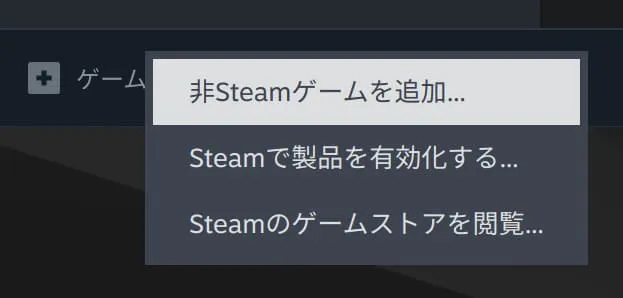
まず、Steam からインストーラーをゲームとして追加します。 ウィンドウ左下にある「ゲームを追加」から「非 Steam ゲームを追加」を選択し、先ほどダウンロードしたインストーラーを選択します。
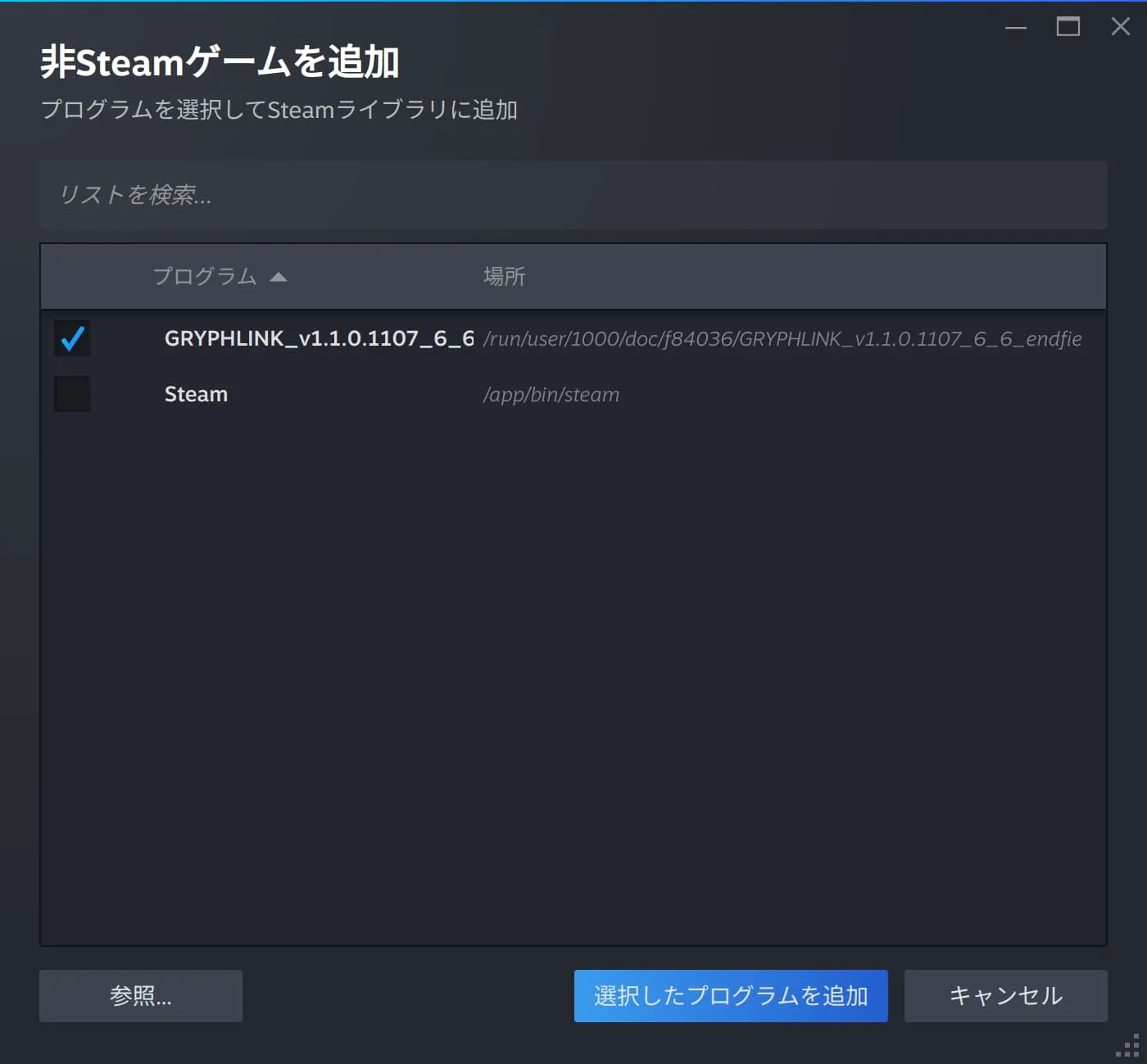
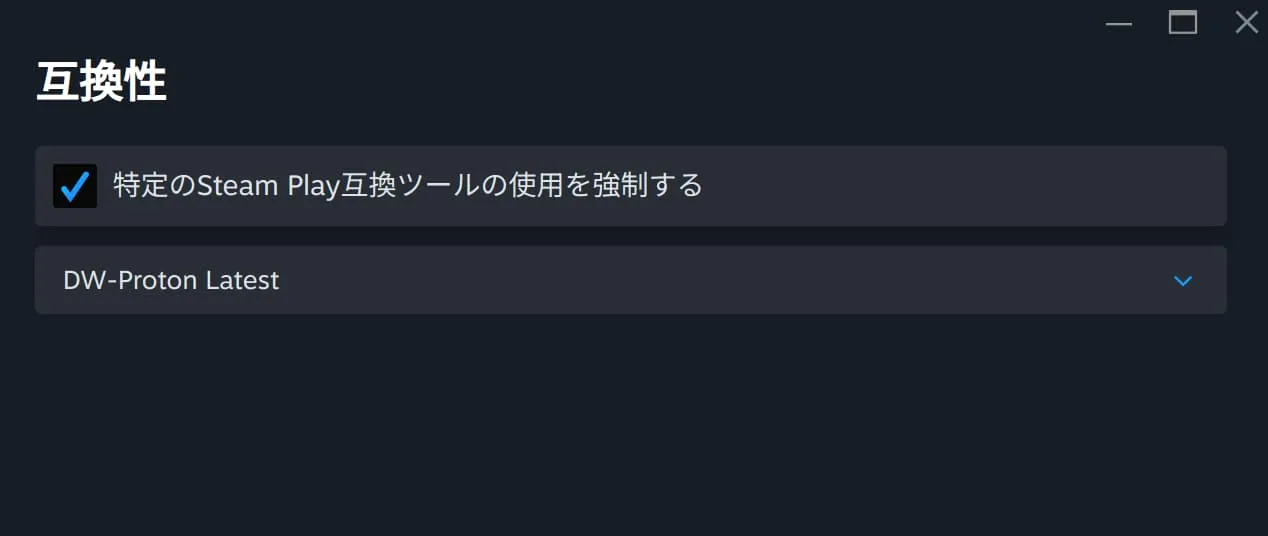
その後、歯車アイコン > プロパティ > 互換性 から、「特定の Steam Play 互換ツールの使用を強制する」にチェックを入れ、DWProton を選択します。
4. (オプション) Protontricks で DPI を変更
もし高解像度なディスプレイを使っている場合、インストーラーの文字が非常に小さくなって読みづらくなる場合があります。 小さくなるのはインストーラーの時だけなので、気合いで文字を読む場合はスキップしても大丈夫です。
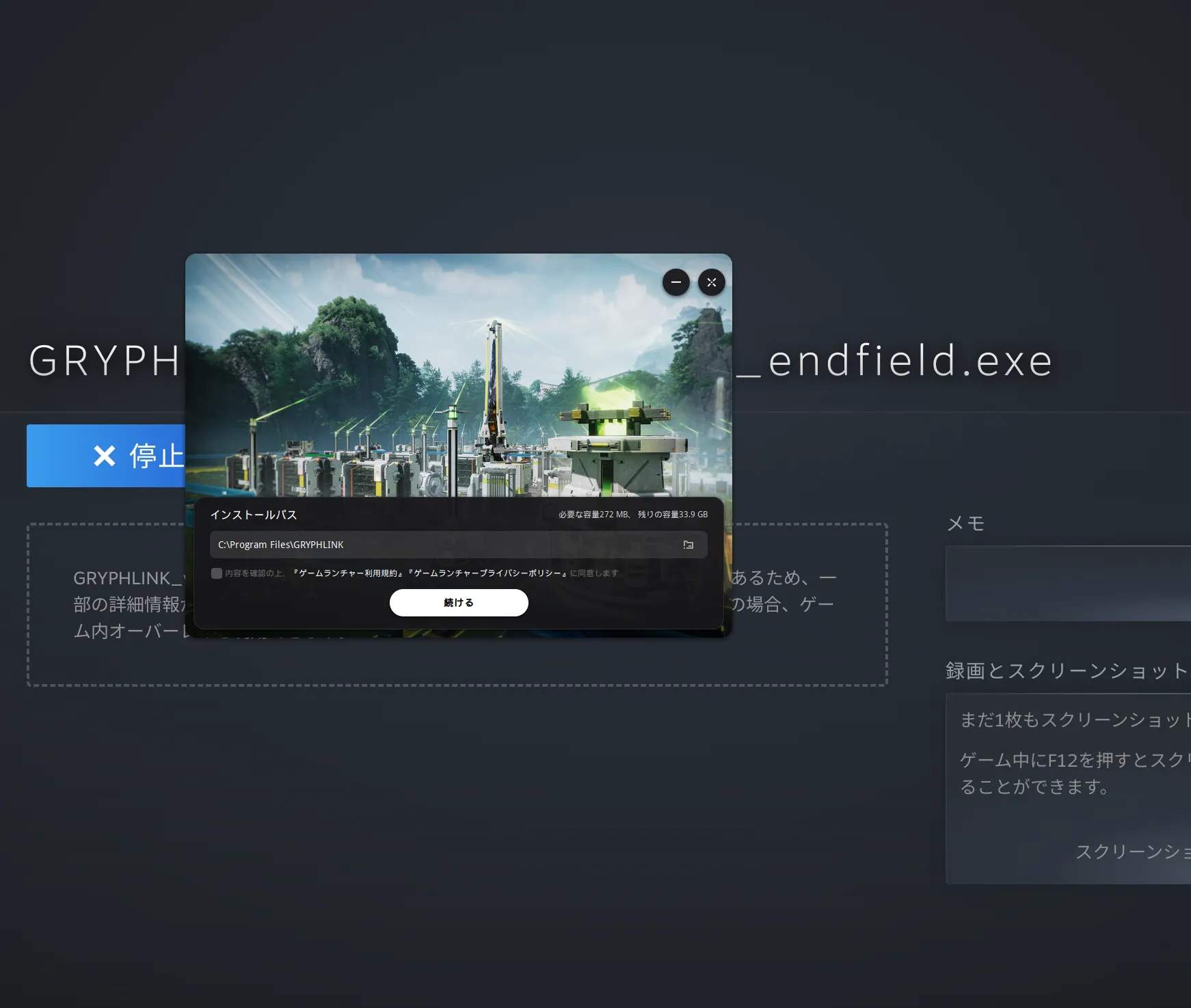
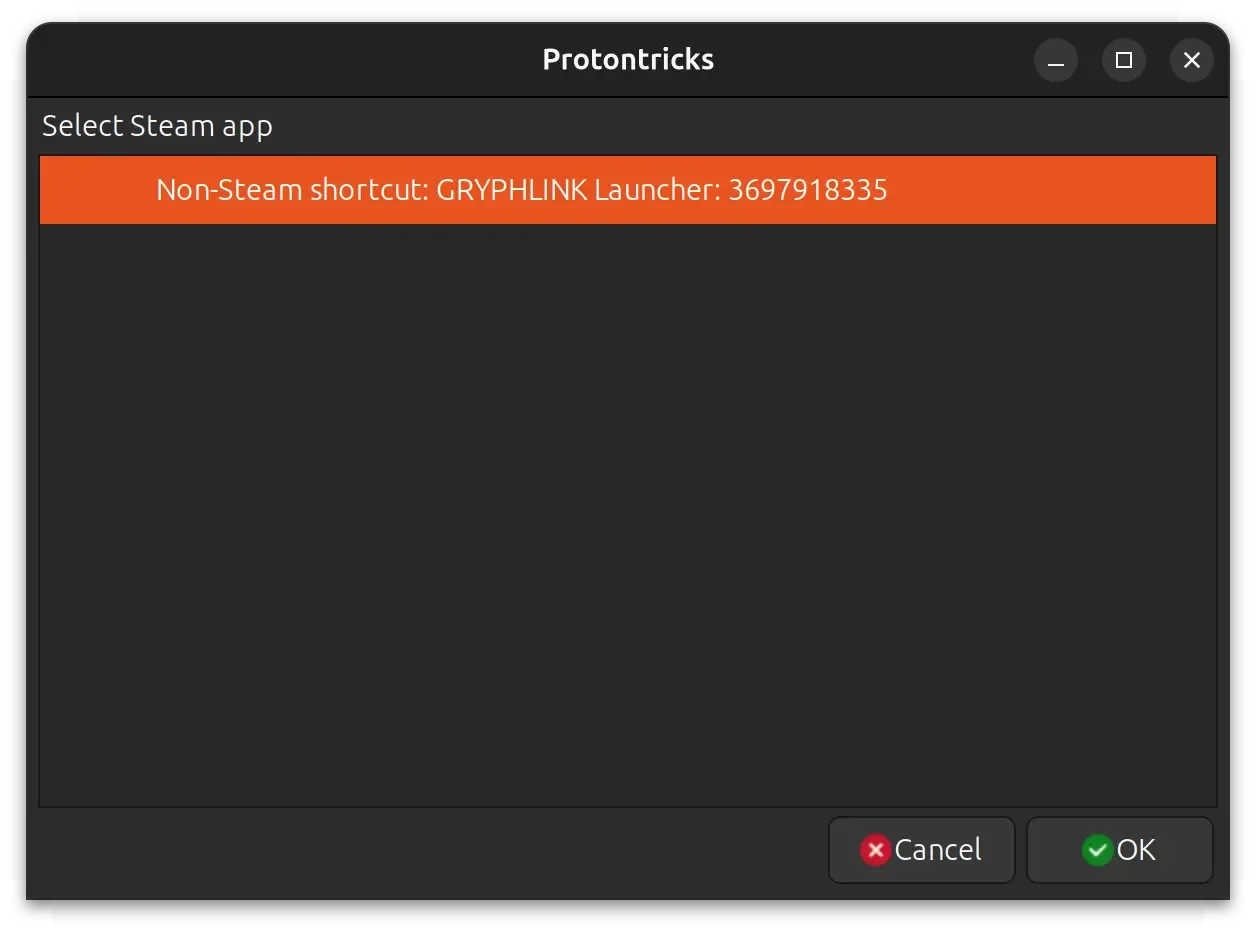
文字を大きくしたい場合は Protontricks を起動して、先ほど追加したインストーラーの prefix を選択します。
- ゲームを選択
(Steam上での名前で表示されます)
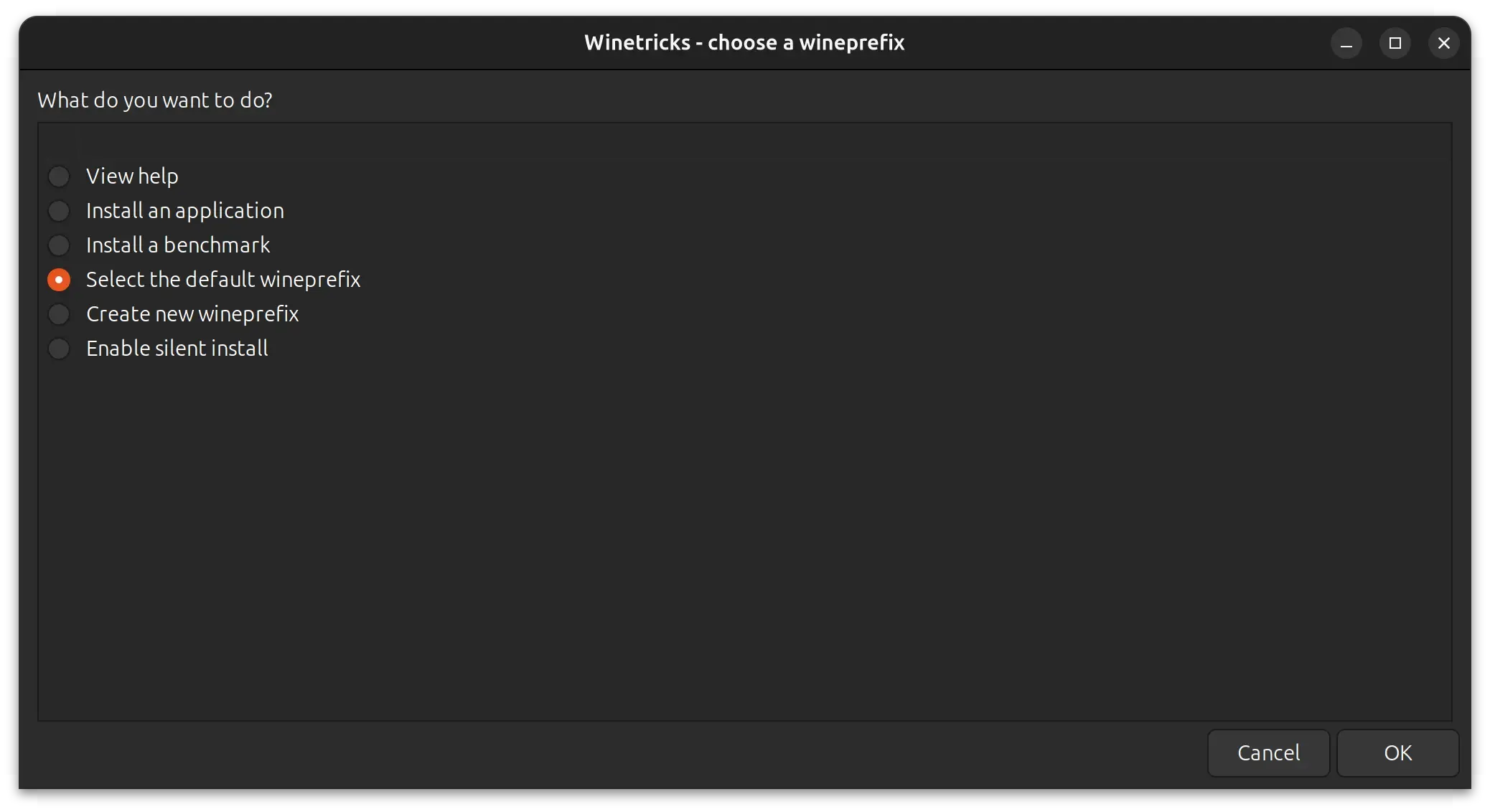
- Select the default wineprefix
一度でも DWProton で起動していないと prefix が作成されていないので、先に一度起動しておく必要があります。
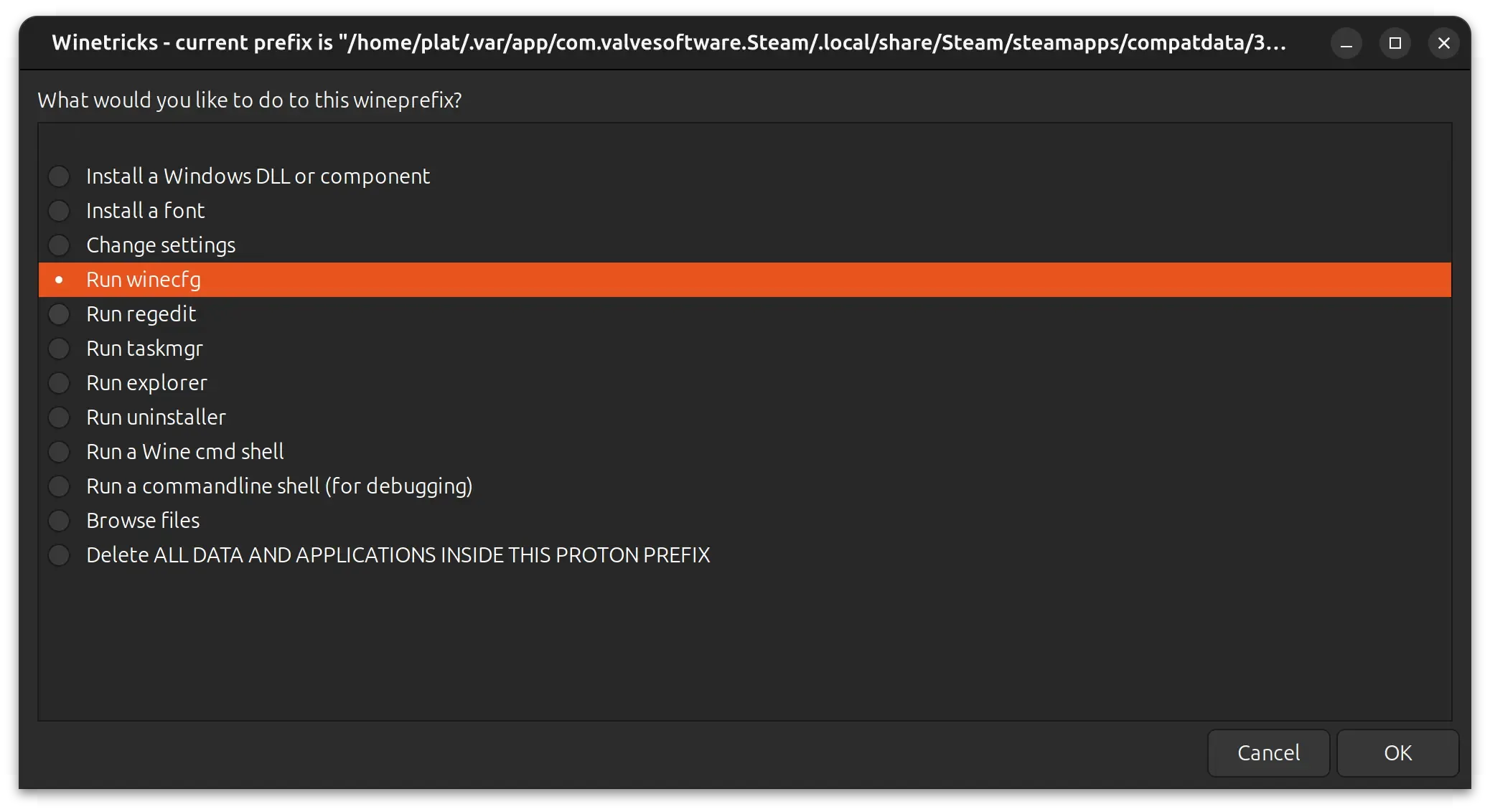
- Run winecfg
- DPI を変更
Graphics > Screen resolution の DPI を上げます。Apply を押しても即座に反映されず、ゲームを再起動すると反映されます。
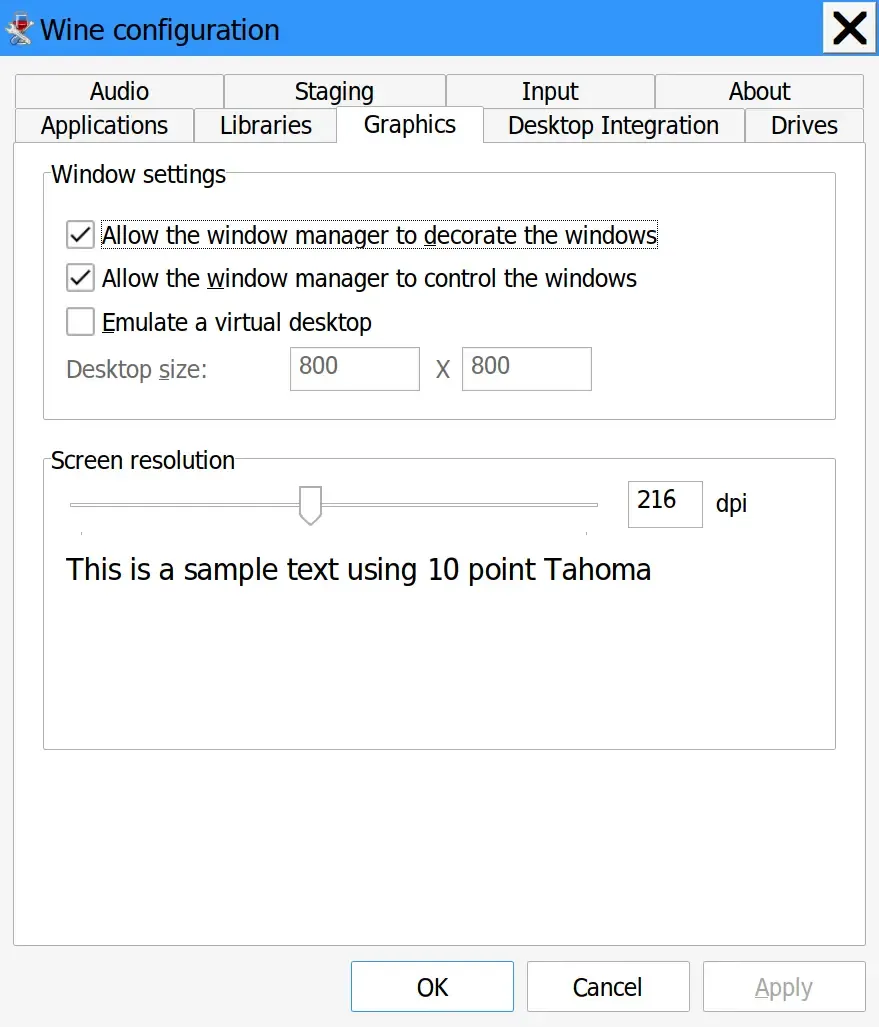
サンプルテキストの文字が読みやすくなるサイズにするといいでしょう。
5. GRYPHLINK ランチャーのインストール
ランチャーのインストーラーを起動してインストールを進めます。
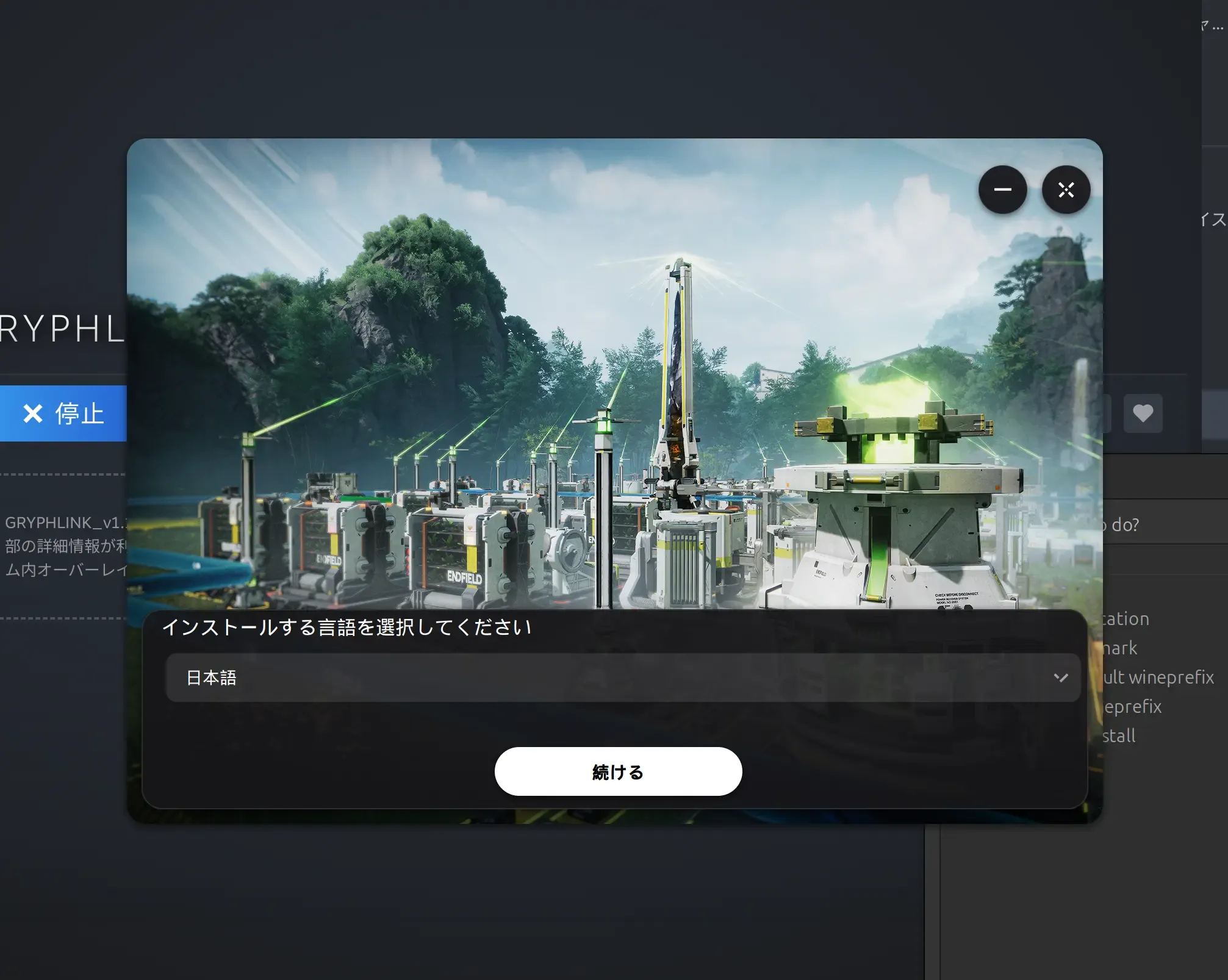
この時、インストールディレクトリを設定できるので、わかりやすい場所に変更することを推奨します。
私の場合は (Linux環境の) ~/Games/GRYPHLINK にしました。
Proton 環境では Linux ホストマシンのルートディレクトリ / が Z:/ にマウントされるので、例えば ~/Games/GRYPHLINK にインストールした場合は Z:/home/{ユーザー名}/Games/GRYPHLINK と指定することになります。
もし Steam を Flatpak からインストールしている場合、サンドボックス設定によって一部のディレクトリにアクセスできない場合があります。 その場合は Flatseal を使用して、必要なディレクトリへのアクセス権を付与してください。
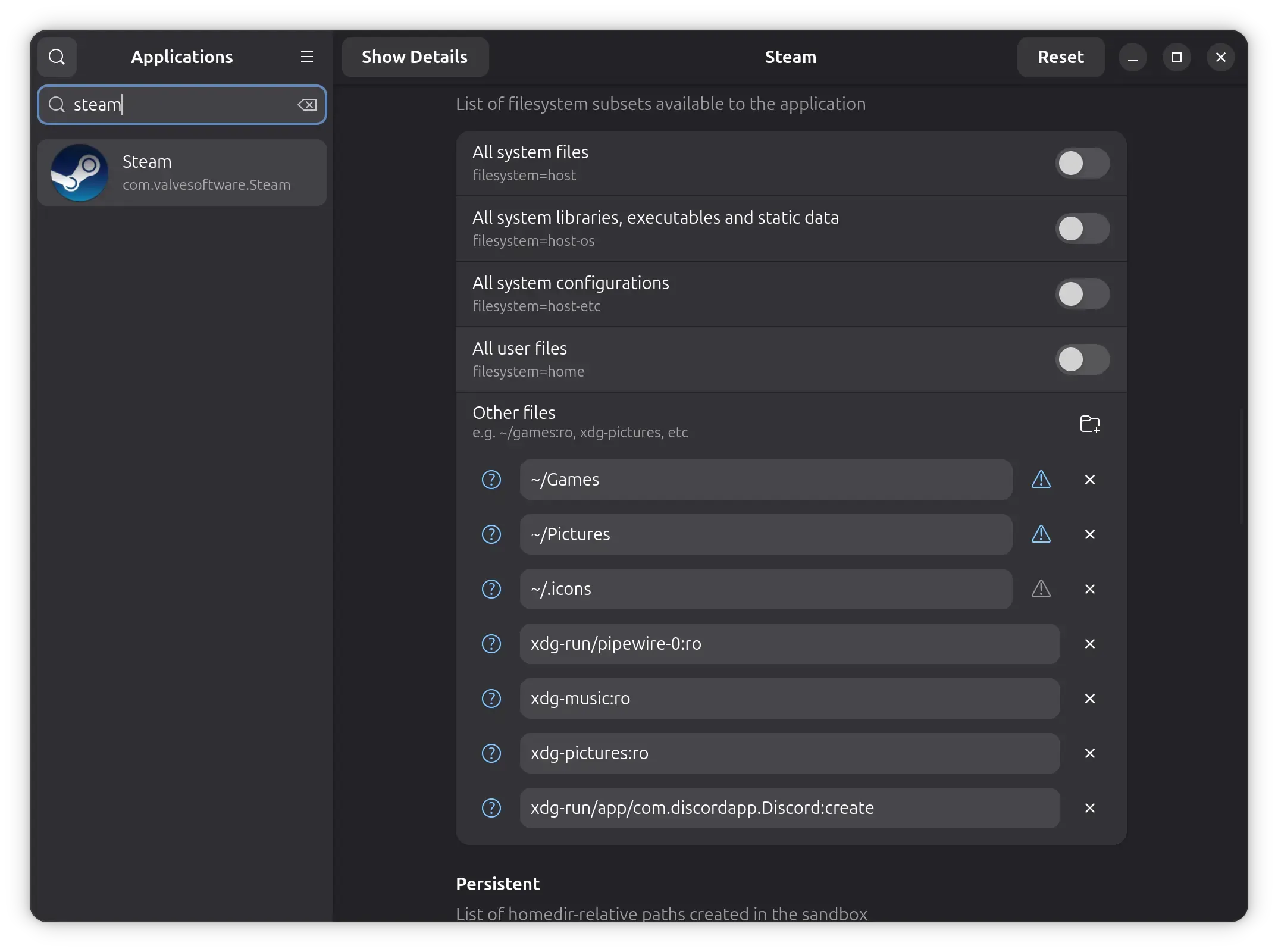
設定はアプリを再起動しないと反映されないので、設定後は Steam を再起動してください。
6. GRYPHLINK ランチャーから Endfield をインストール
ランチャーのインストールが終わると、そのまま Endfield をインストールできます。 この時も同様にインストール先をわかりやすい場所に変えておくと良いでしょう。
私の場合は ~/Games/GRYPHLINK/games/Endfield Game にしました。
ランチャーで選ぶのは同様に Z:/home/{ユーザー名}/Games/GRYPHLINK/games/Endfield Game になります。
しばらく待つとインストールが完了します。
7. Steam からランチャーを起動できるようにする
今のままでは毎回インストーラーが起動してしまうので、先ほどインストールしたランチャーが起動するように Steam 側で設定を変更します。
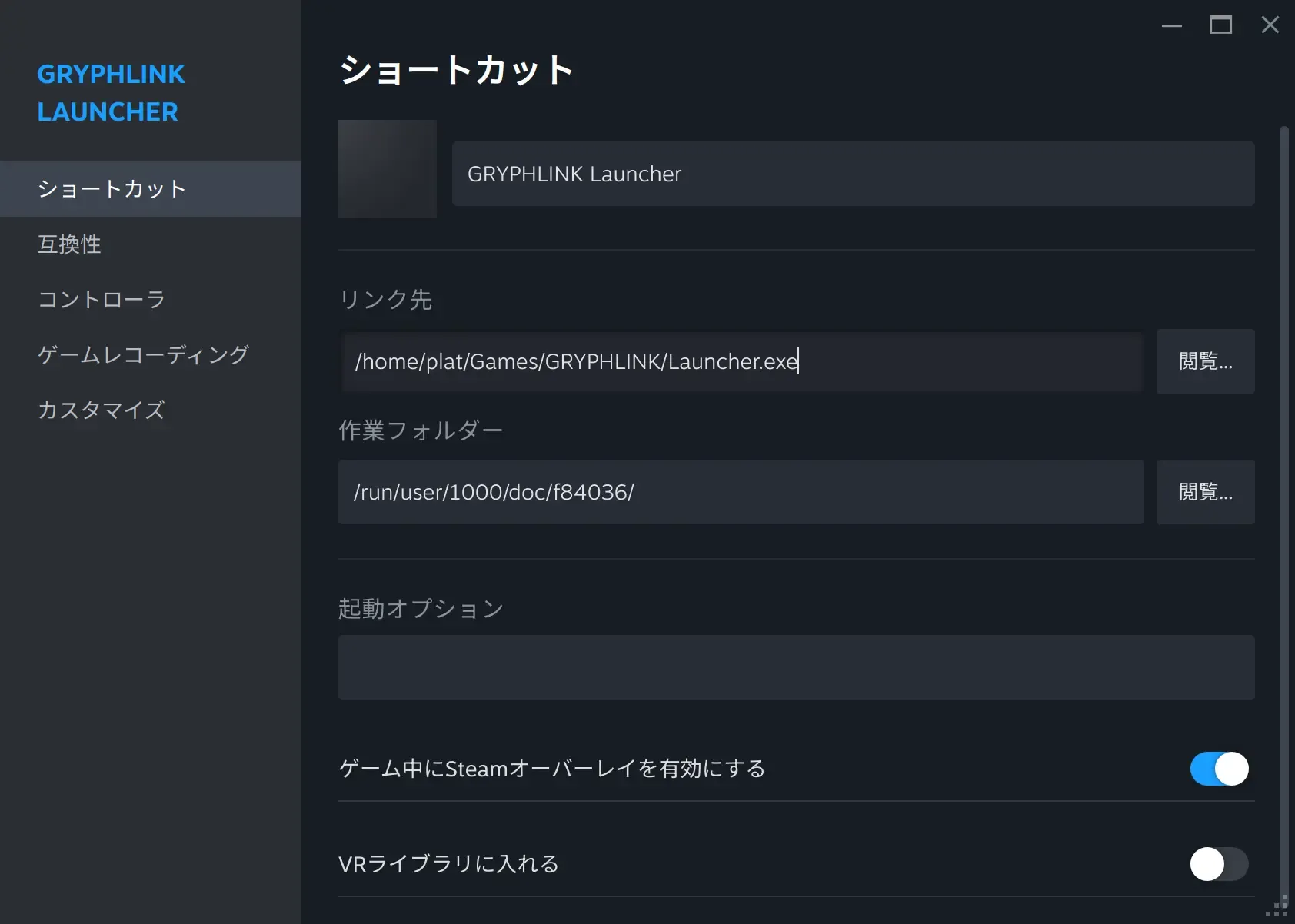
(Endfield.exe を選ぶと今後のアップデートに対応できません)
以上で、Steam から GRYPHLINK ランチャーを起動できるようになり、ランチャーから Endfield を起動できるようになりました。
ゲームを起動後、利用規約の同意画面で文字がバグる場合があるかもしれませんが、おそらくここだけシステムのフォントを参照しようとしているせいです。 あまり気にせず進めましょう。
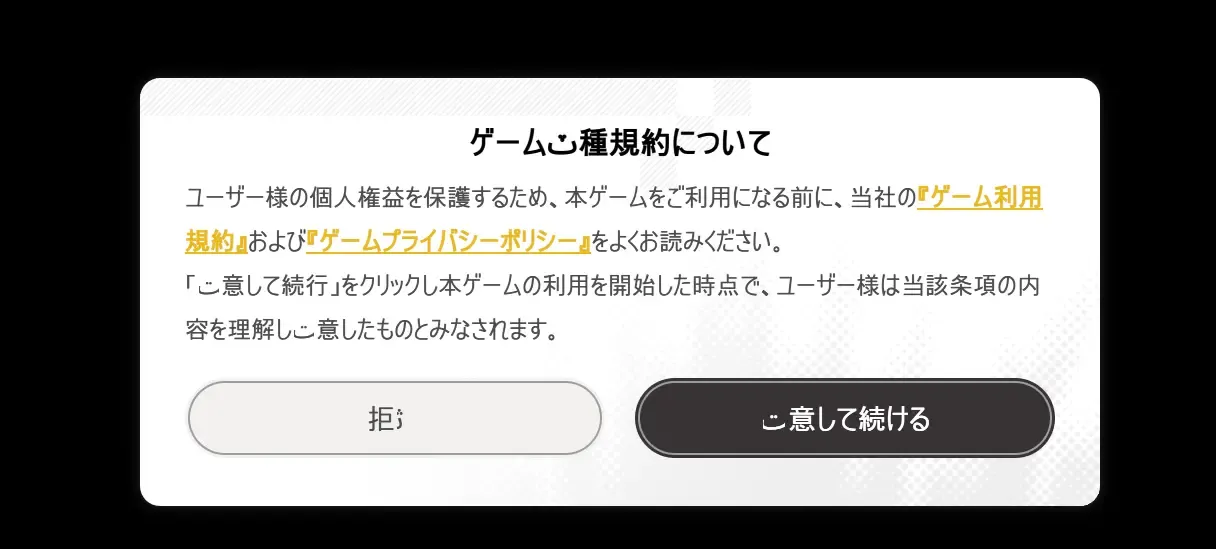
ゲーム内のお知らせ等は個別にフォントが読み込まれるようで、特に問題はありませんでした。
8. (オプション) ゲーム内写真の保存場所を変更する
ゲーム内のカメラ機能で保存される写真の保存場所は Proton 環境での C:/Users/steamuser/Pictures/ENDFIELD になっています。
Flatpak 版 Steam の場合、ゲームごとの C ドライブは
~/.var/app/com.valvesoftware.Steam/.local/share/Steam/steamapps/compatdata/{多分数字が一番デカくて最終更新が新しいやつ}/pfx/drive_cに該当します。なので、drive_c/Users/steamuser/Pictures/ENDFIELD にアクセスすると写真ファイルが見つかります。
毎回ここを開いてもいいのですが、せっかくなのでホームフォルダに近い場所にリンクすると便利だと思います。
私の場合は ~/Pictures/ENDFIELD を作成し、drive_c/Users/steamuser/Pictures/ENDFIELD にシンボリックリンクを作成しました。
cd drive_c/Users/steamuser/Picturesrm -rf ENDFIELD # 既に ENDFIELD がある場合は削除。先に中身は退避しておこうln -s ~/Pictures/ENDFIELD ./ENDFIELDこれでゲーム内の写真は ~/Pictures/ENDFIELD に保存されるようになり、Linux 環境からもアクセスしやすくなりました。
(Flatseal から ~/Pictures へのアクセス権を付与しておく必要があると思います)
おわりに
以上で、Linux 環境で Arknights: Endfield を遊ぶための設定は完了です。
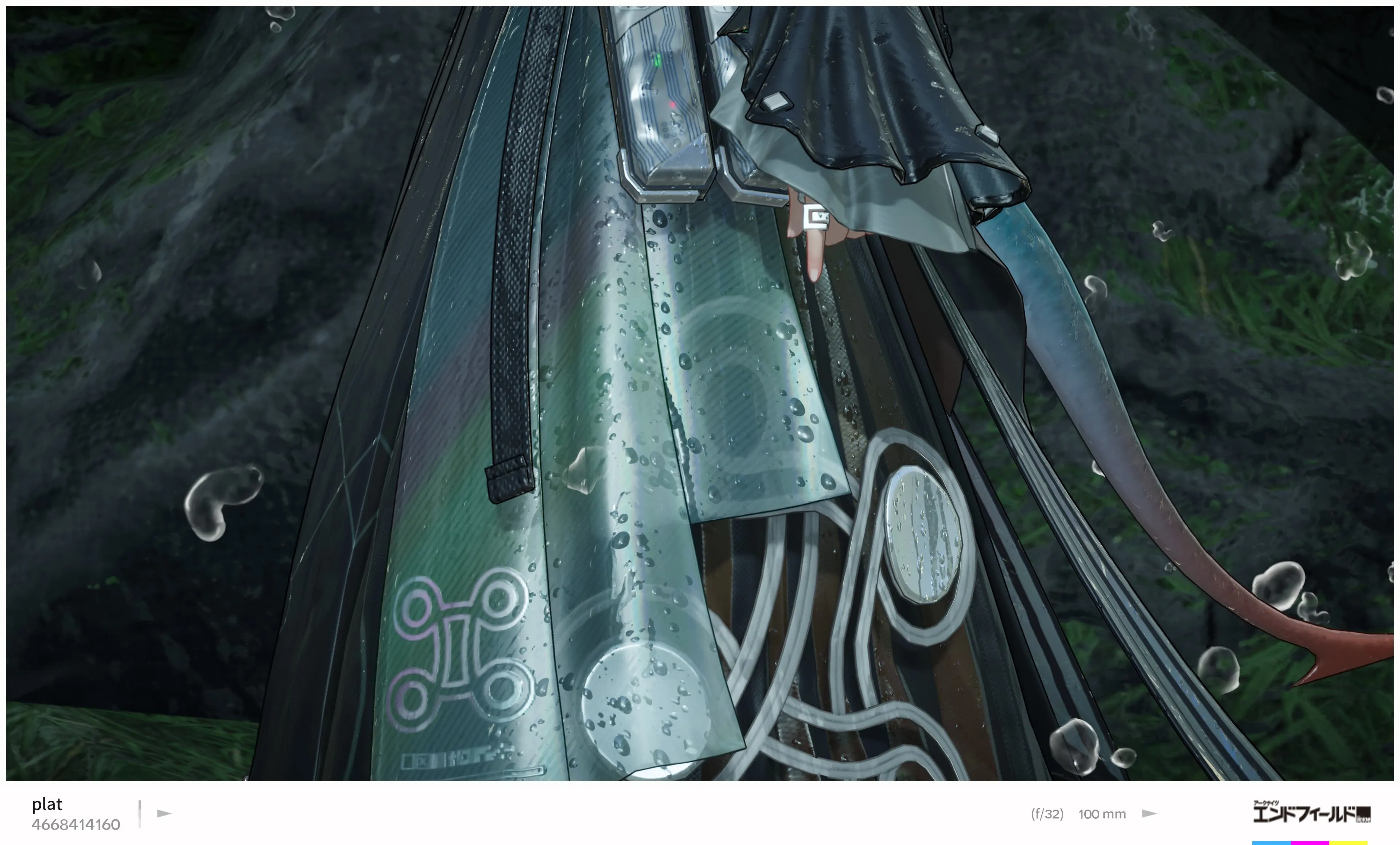
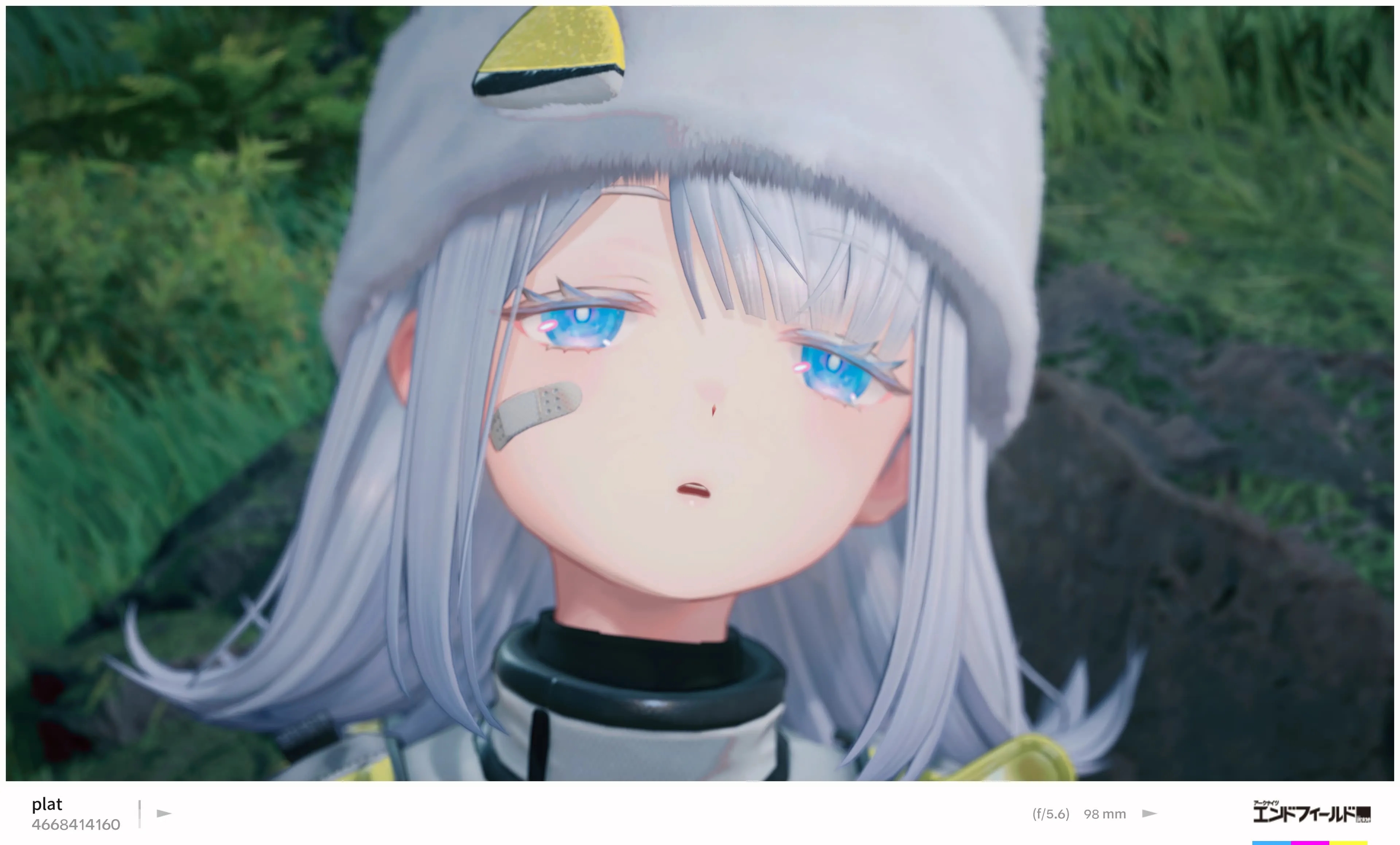
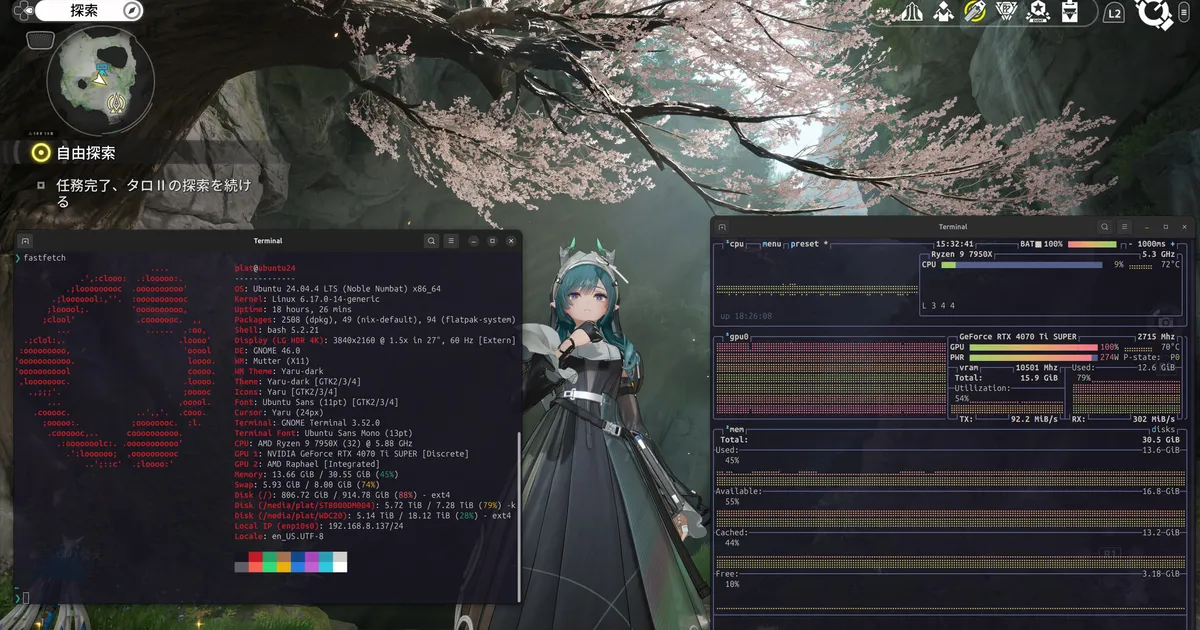
筆者の環境(RTX 4070 Ti Super / VRAM 16GB)では、最高画質(60fps)でプレイしても特に大きな問題は発生しませんでした。 消費 VRAM は 12GB 前後で、CPU 負荷もそこまで高くなることはなく、非常に快適にプレイできています。
DualSense コントローラーを有線で繋いだところ、問題なく機能してアダプティブトリガーも効きました。 コントローラーで遭遇した問題としては、マップ上で拡大/縮小すると画面が荒ぶるくらいで、他は特に問題はなかったです。
PlayCover を用いた macOS での起動はすぐにクラッシュしてしまったのですが、Linux では非常に安定して動作していたので少し意外でした。 macOS 版を用意するのはそんなに大変ではなさそうですし、公式にサポートして欲しいですね。(鳴潮は macOS 版がある)